Tout pour parler et jouer
Une console de studio sur votre bureau : des sons à portée de clic, et des effets de voix en direct.
Micro virtuel
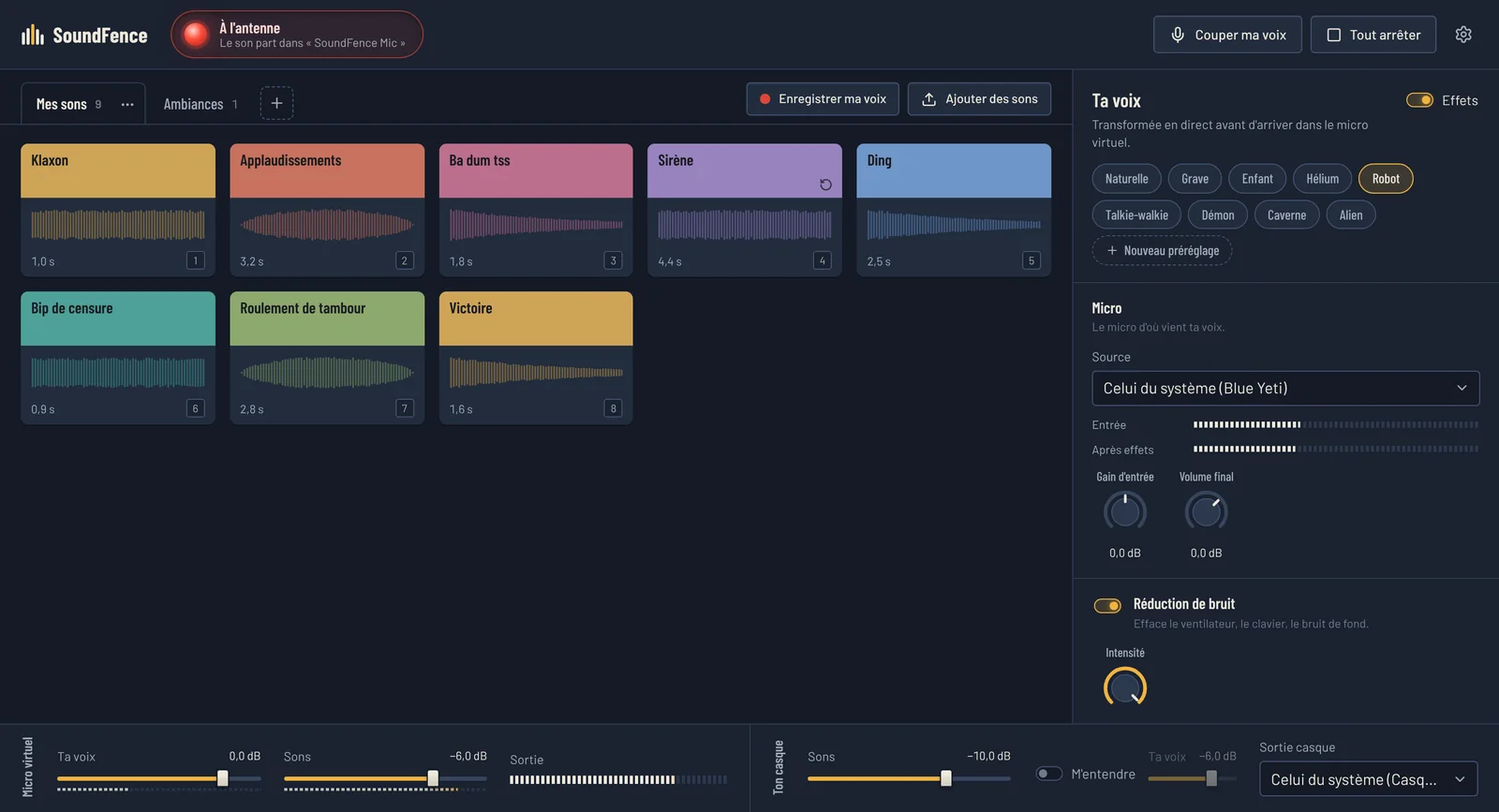
« SoundFence Mic » apparaît comme un micro dans toutes vos applications. Le voyant passe au rouge « À l'antenne » dès que du son part.
Soundboard
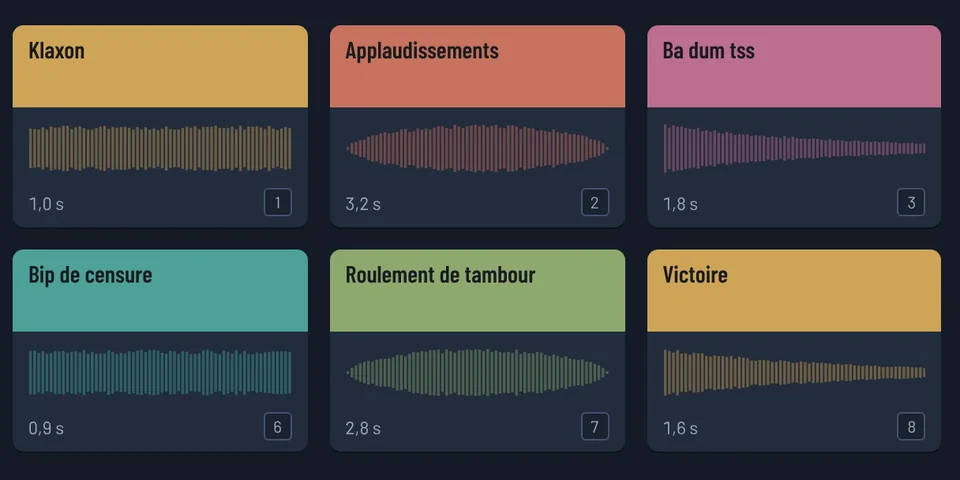
Pages de sons en cartouches colorées, lecture superposée, boucle, volume par son, et pré-écoute au casque seulement (Maj + clic).
Effets de voix
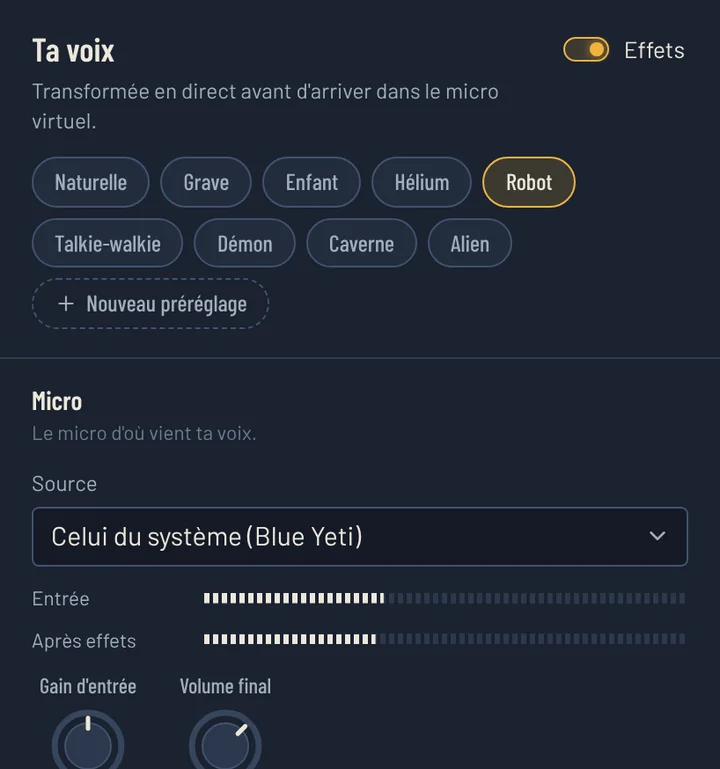
Réduction de bruit (RNNoise), porte de bruit, hauteur et timbre, robot, talkie-walkie, écho, réverbération, et vos préréglages.
Enregistrement
Enregistrez votre voix transformée et ajoutez-la comme nouveau son, en un raccourci.
Raccourcis globaux
Pilotage en ligne de commande : soundfence play klaxon. Liez-le à une touche sous Hyprland, KDE, GNOME ou Sway.
Toujours prêt
Icône dans la zone de notification : le micro virtuel reste disponible fenêtre fermée.
Configuration requise
Le Linux pour jouer installé par go-to-linux : SoundFence y fonctionne sans aucun réglage.
Arch, Fedora 42+, Ubuntu 25.04+, Debian 13 ou openSUSE Tumbleweed fonctionnent aussi. Ubuntu 24.04 et Linux Mint 22 sont trop anciens.
AppImage pour toutes ces distributions, paquets .deb (Debian, Ubuntu) et .rpm (Fedora, openSUSE).
Encore sous Windows ?
go-to-linux installe CachyOS à côté de Windows sans perdre vos jeux, avec SoundFence prêt à l'emploi. Il arrive bientôt.
Questions fréquentes
Comment l'utiliser dans Discord ?
Lancez SoundFence, puis dans Discord (Paramètres → Voix et vidéo), choisissez « SoundFence Mic » comme périphérique d'entrée. Vos sons et votre voix transformée y arrivent.
Est-ce que ça ajoute de la latence ?
Non perceptiblement : le traitement audio tourne dans un fil temps réel, sans attente, directement dans le système audio de Linux.
Mes sons sont-ils envoyés sur Internet ?
Non. Vos sons et réglages restent sur votre PC ; SoundFence ne contacte le serveur que pour vérifier votre licence. Les nouvelles versions se téléchargent depuis « Mon compte ».